CROP → OCR → HWPX

필요한 부분만
골라서 OCR 하세요

PDF 전체를 원본 그대로 한글로 바꾸지 않습니다. 미리보기에서 영역을 지정하면 그 조각만 OCR하고, 한컴에서 이어서 편집할 수 있는 `.hwpx` 초안을 만듭니다.

NoType 작업대영역 OCR
6월 모의고사 / 국어
PDF국어_3쪽.pdf원본
CROP18번 문항 영역bbox 지정
HWPX국어_p7-18번.hwpx편집 초안
Crop필요한 영역만 지정
OCR구조화된 텍스트 추출
HWPX편집용 초안 저장

The actual job

전체 변환이 아니라, crop한 영역의 OCR 작업대입니다

원본 PDF 레이아웃을 복제하지 않습니다. 사용자가 고른 영역만 인식하고, 결과 텍스트와 HWPX 초안을 드라이브에 보관합니다.
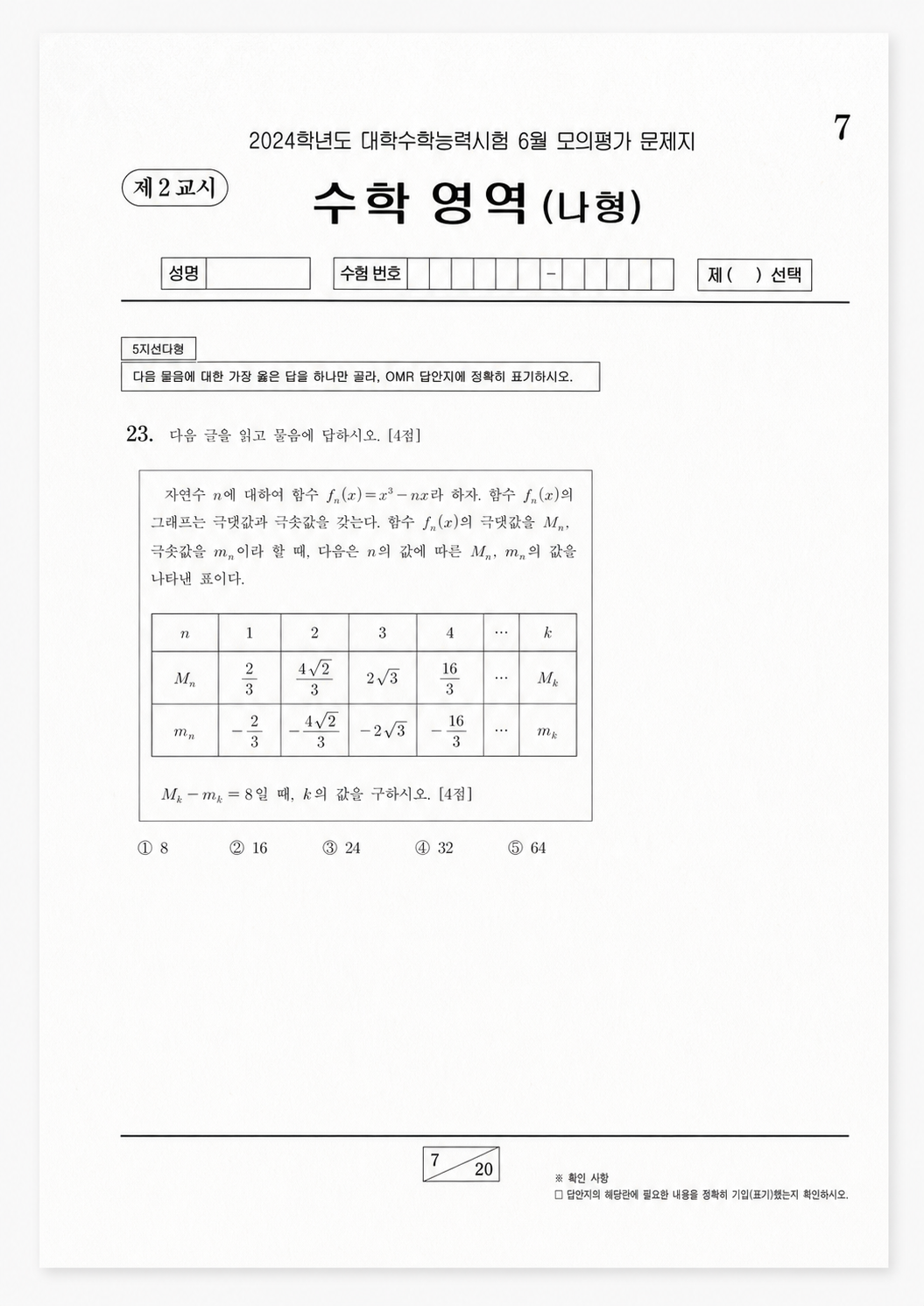
원본 PDF + crop 영역PDF 미리보기에서 crop 영역을 지정하는 화면
crop OCR 결과18번_문항영역.hwpx

선택 영역 안의 지문·문항·선택지를 구조화합니다. 원본 2단 배치와 동일하지 않을 수 있으며, 한컴에서 수정하는 초안입니다.

[crop] x=0.06 y=0.12 w=0.42 h=0.35[본문] 윗글을 읽고 물음에 답하시오.[선택지] ① … ⑤ …

How it works

3단계: 업로드 → crop → OCR

Step 01

PDF나 이미지를 올립니다

스캔 시험지, 캡처, PDF를 드라이브에 넣고 파일을 선택합니다.

Step 02

영역을 crop합니다

미리보기에서 드래그하거나 지문·문항 프리셋으로 OCR할 구간을 고릅니다.

Step 03

OCR 후 HWPX를 받습니다

선택 영역만 인식해 텍스트를 확인하고, 편집용 `.hwpx` 초안을 다운로드합니다.

Scope

이 서비스가 하지 않는 것

목표PDF 전체를 한글로 복제crop한 조각만 OCR → 편집 초안
방식페이지 통째 자동 변환사용자가 영역 지정
결과물원본과 동일한 레이아웃 기대구조화된 텍스트 + HWPX 초안
파일 형식.hwp 자동 변환.hwpx만 (한컴에서 HWP 저장 가능)
정확도2단·밀집 시험지에서 불안정작은 영역일수록 안정적

영역을 고르고 OCR을 시작하세요.

작업대에서 PDF를 열고, crop한 뒤 「선택 영역 OCR」을 누르면 됩니다.

작업대 열기